SwitchBotカメラ レビュー 台座 はまらない
- IT
- SwitchBot
キッチンの鍋、フライパンを監視したい
SwitchBotカメラ レビュー!!
前々から、キッチンの鍋の様子を見に行くためにリビングから定期的に確認するのがめんどくさいと思っていました。
Amazonで SwitchBotカメラ をみつけこれだ!!と思いさっそく購入しました。セットアップとかで、一部詰まったとことかあったので記事にします。
SwitchBotカメラ の公式サイトはこちら
開封
購入した次の日に届いたので開封していきます。Prime会員さまさま
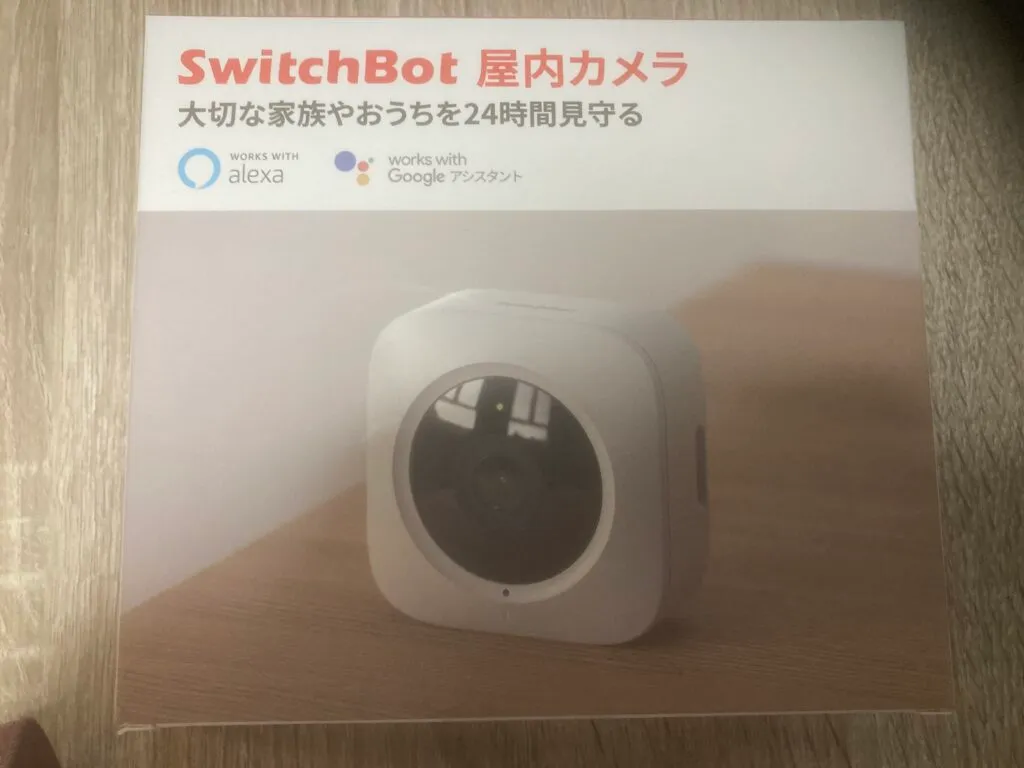
SwitchBotカメラ 箱
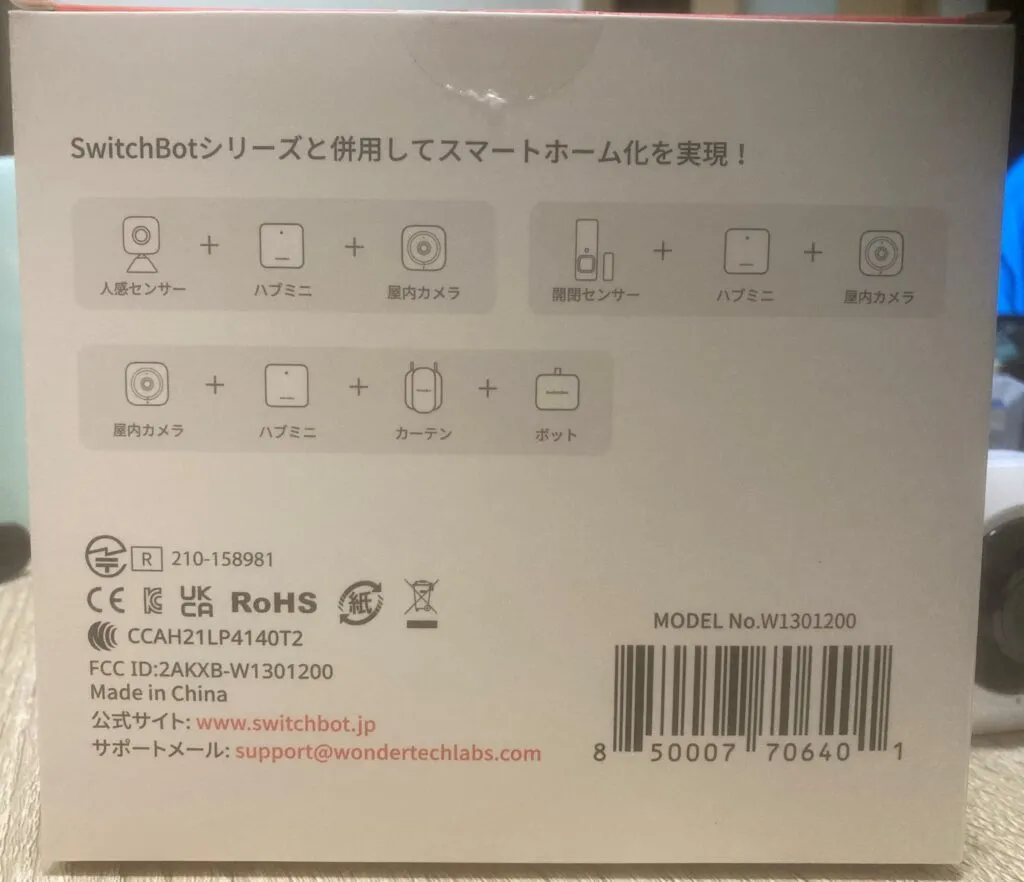
SwitchBotカメラ 箱(裏)
外箱はこんな感じ
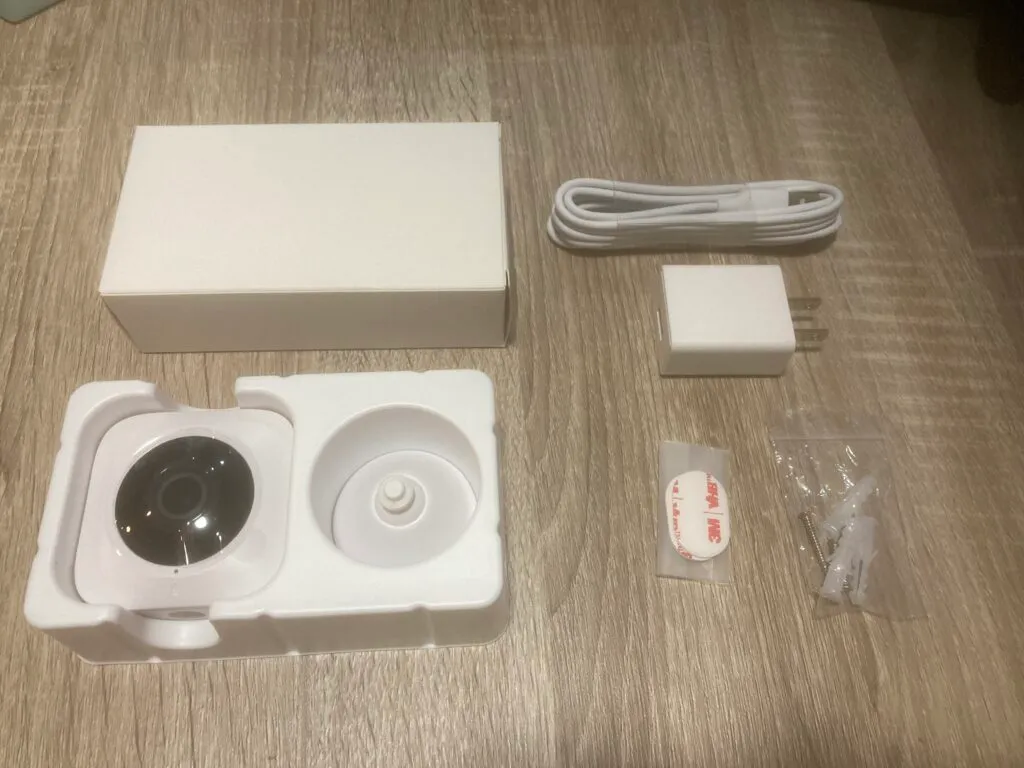
SwitchBotカメラ 本体
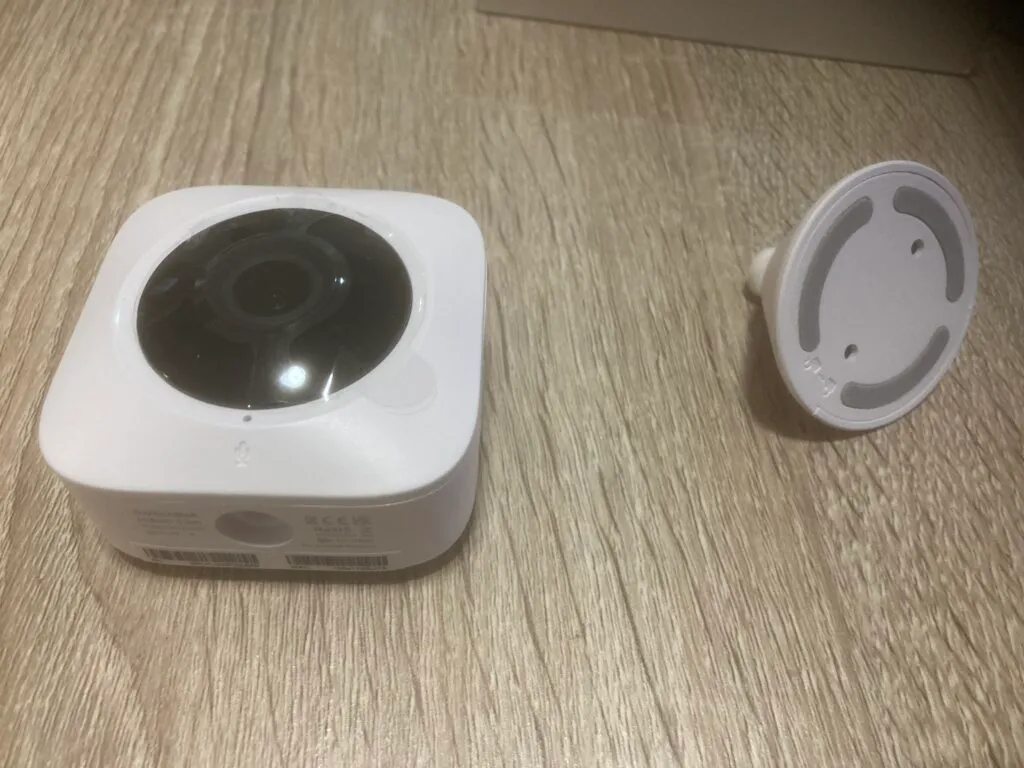
SwitchBotカメラ 本体
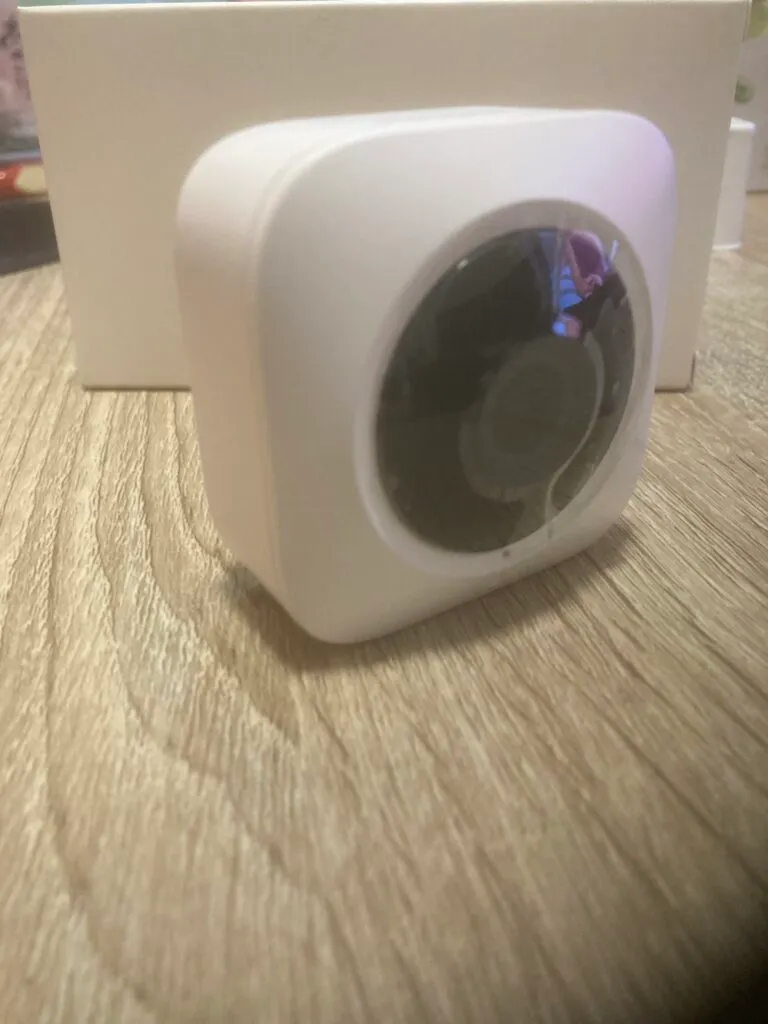
SwitchBotカメラ 本体
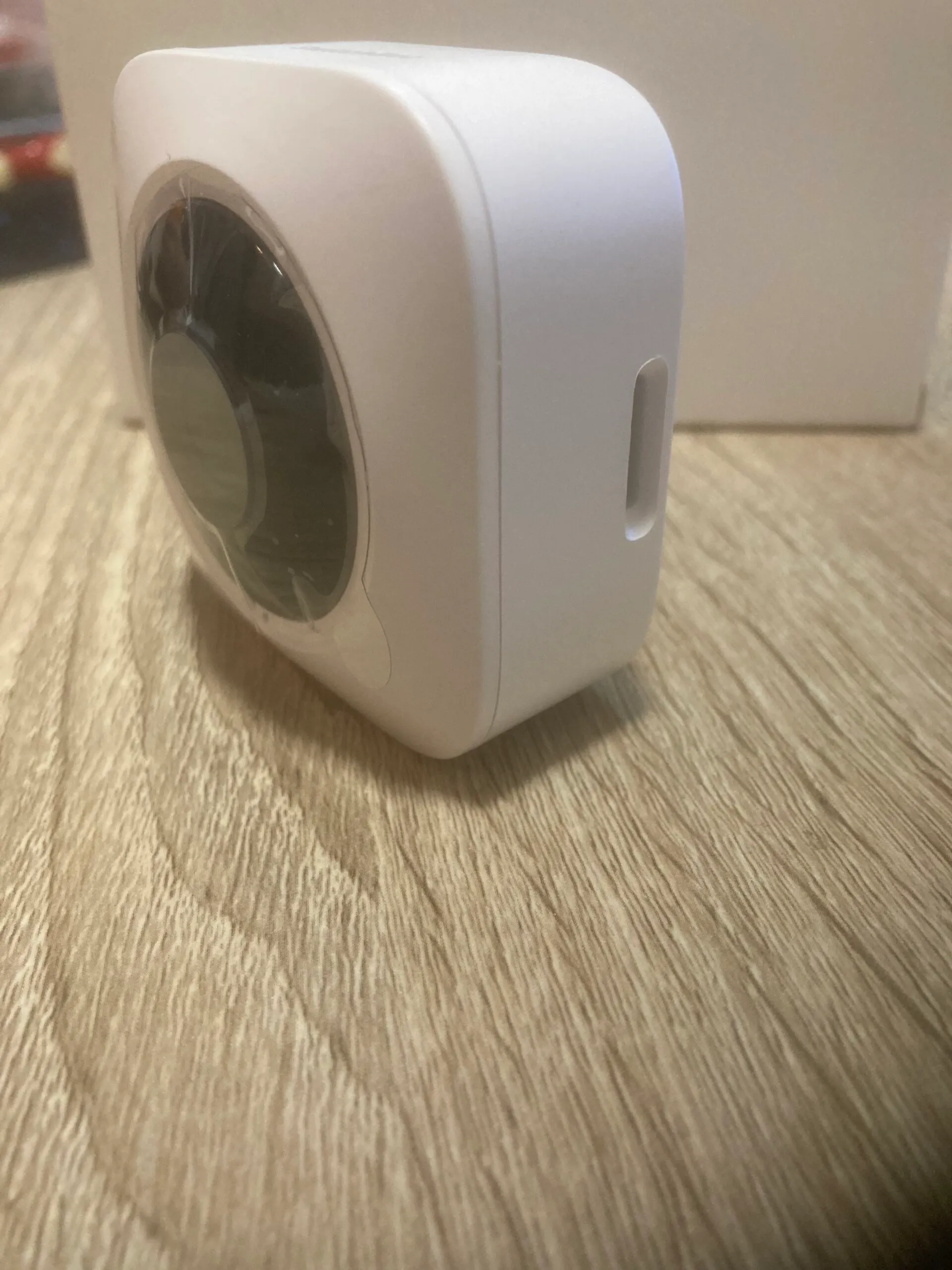
SwitchBotカメラ 本体
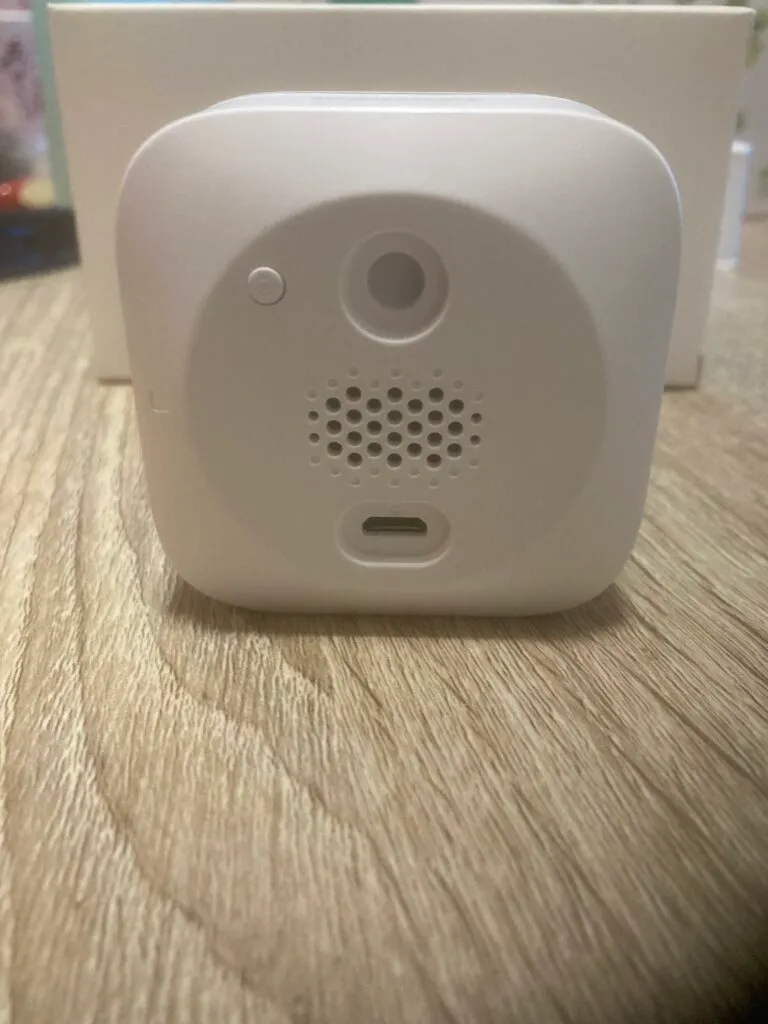
SwitchBotカメラ 本体(裏)
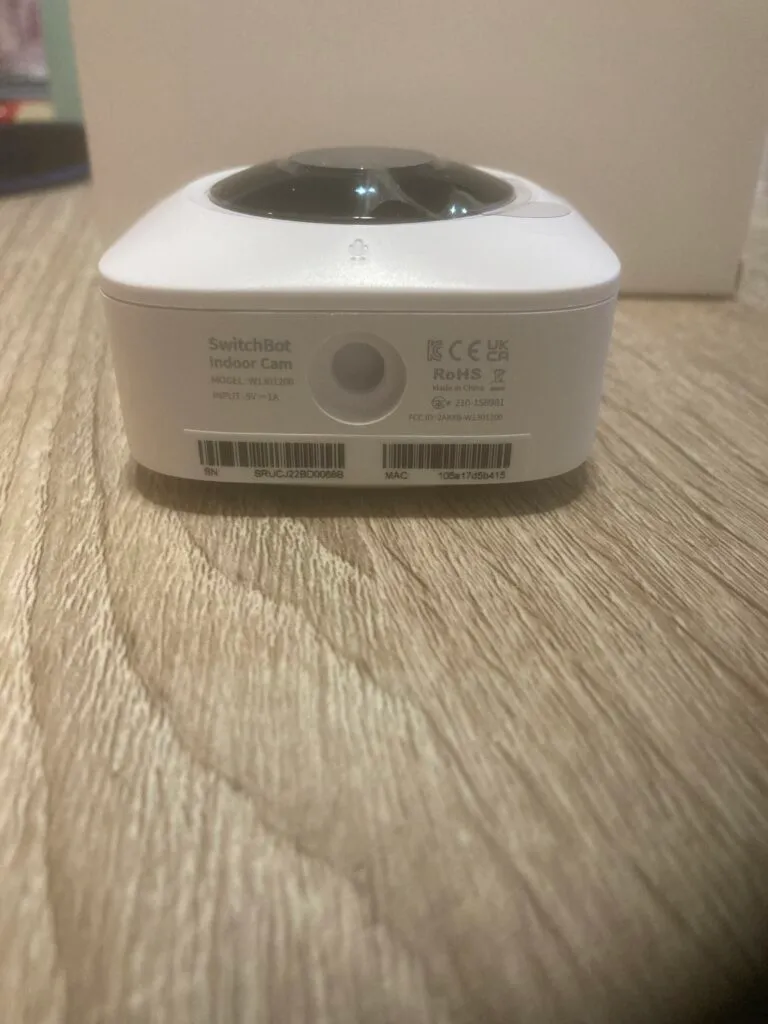
SwitchBotカメラ 本体(底)
SwitchBotカメラ 本体
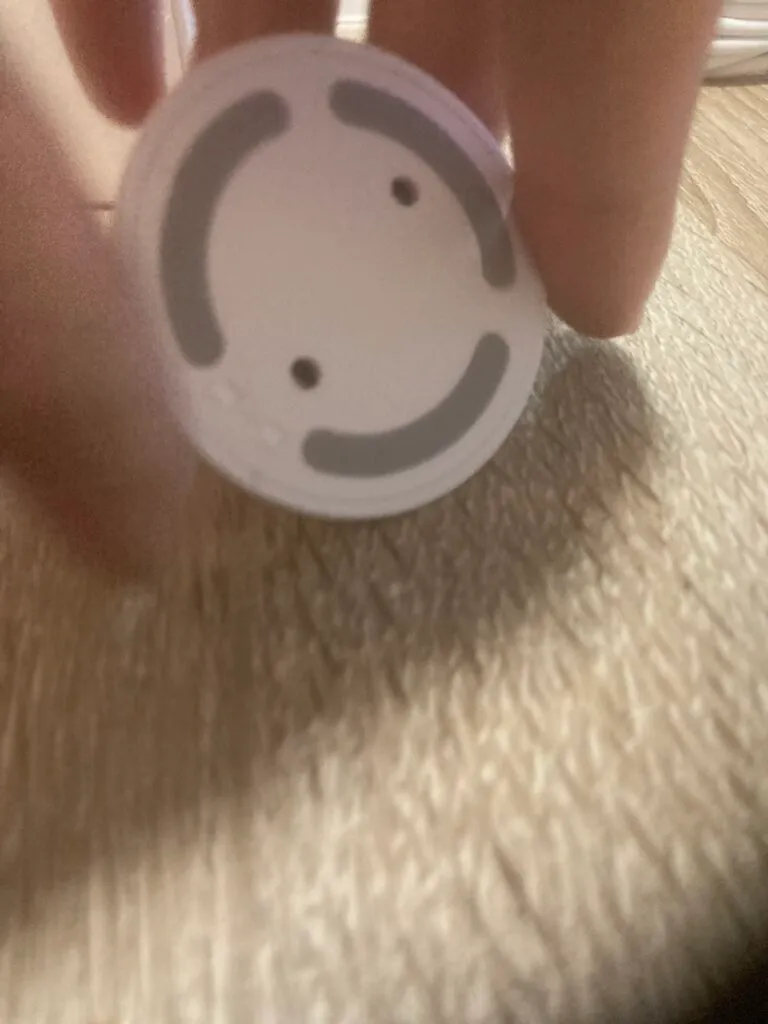
台座
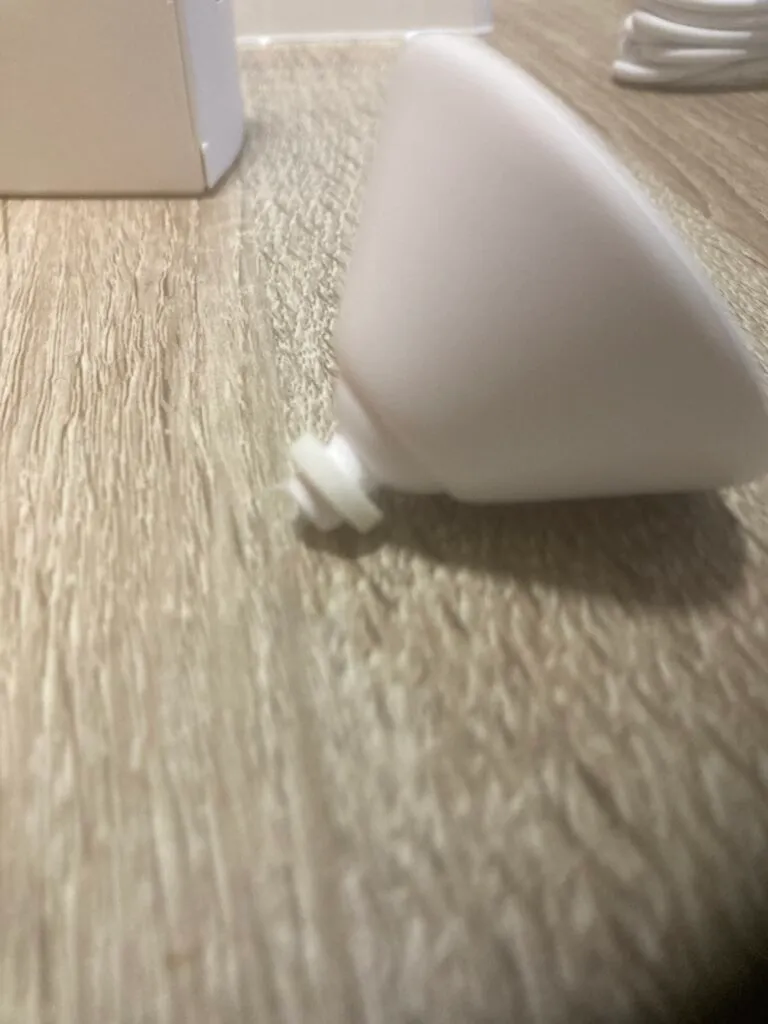
台座
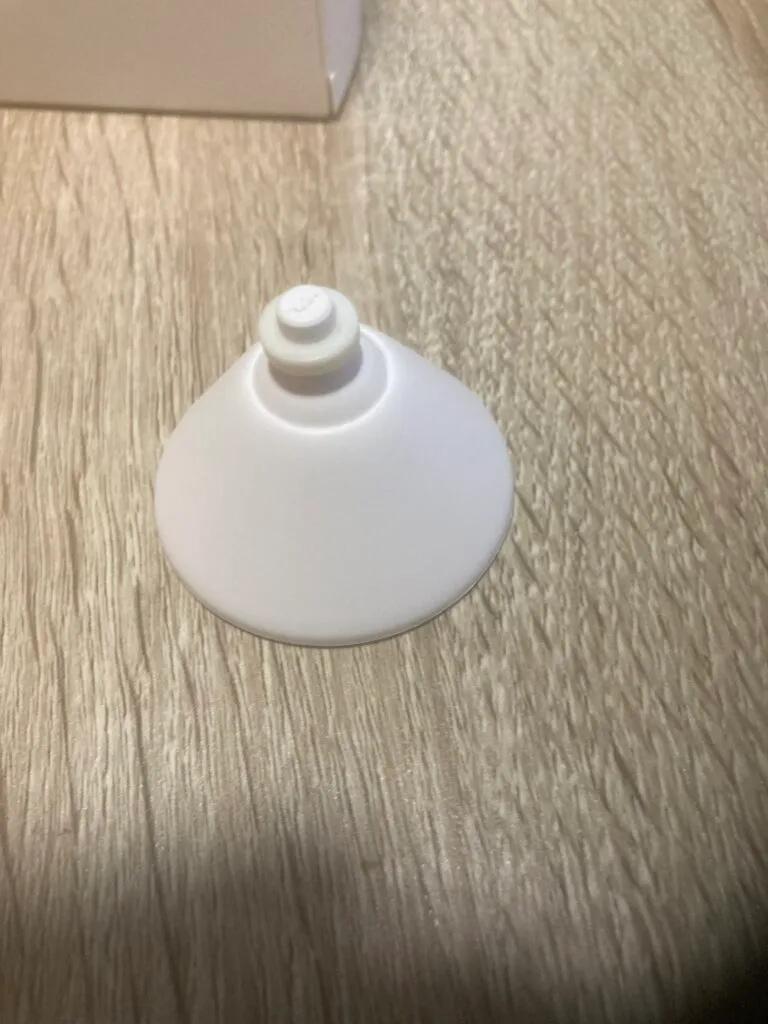
台座
台座
SwitchBotカメラ 台座はまらない
台座を取り付けようと思ったのですが、めっちゃ硬い!全然はまりません。
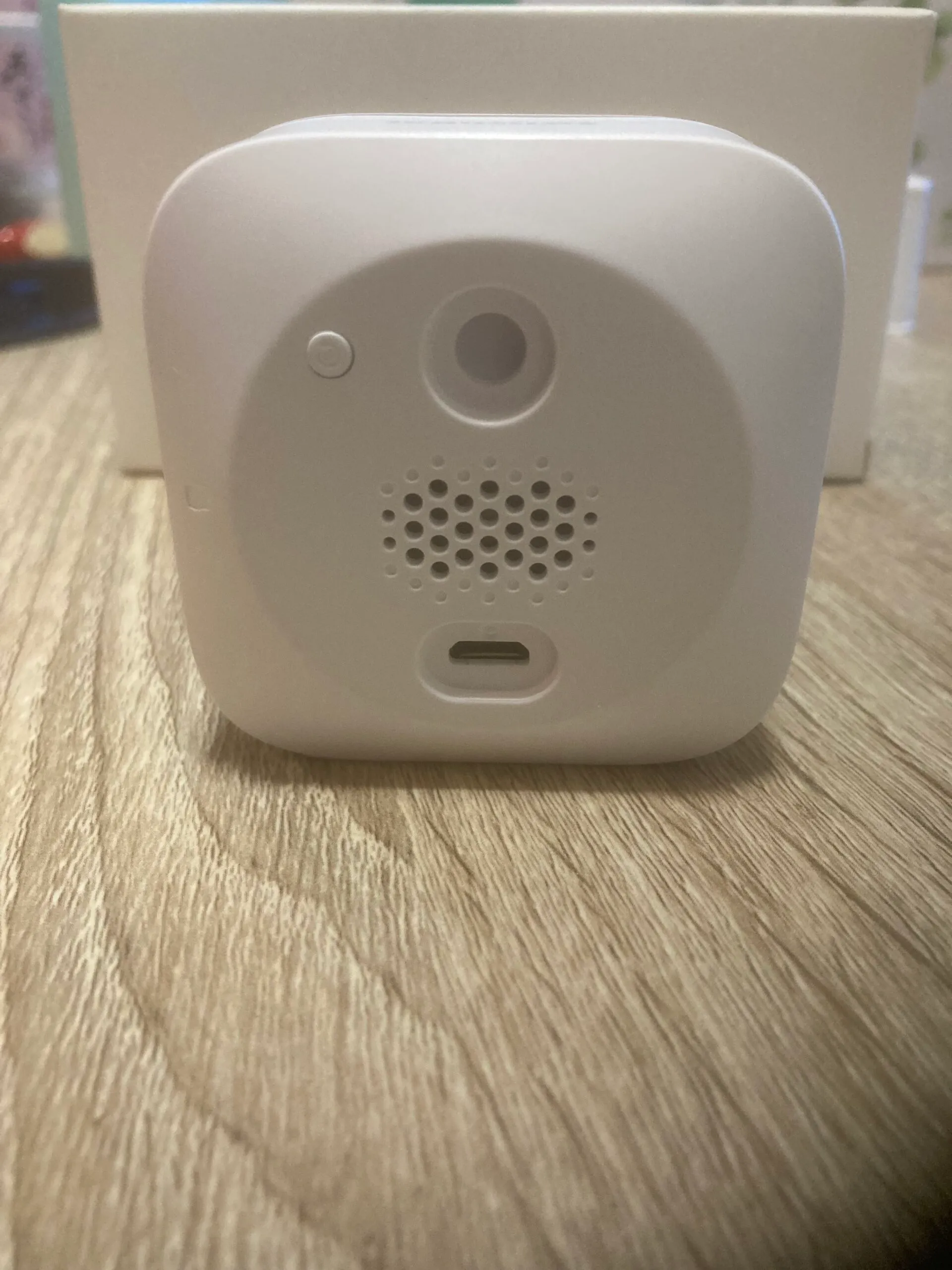
はまってくれない台座
台座の取り付け部分は可動します。なので、上から押しつけてはめようとするとうまくいきません。
コツは、台座の可動部分を端っこギリギリまで動かしてから取り付けることです。
そうすることで可動部分が動かずにうまくはめ込めます。(それでも硬いので結構力入れました)
セットアップ
SwitchBotアプリ起動
iPhoneアプリのSwitchBotアプリを起動します。+ボタンを押して SwitchBotカメラ を追加しましょう。
**==屋内カメラ==**ってやつがそうです。
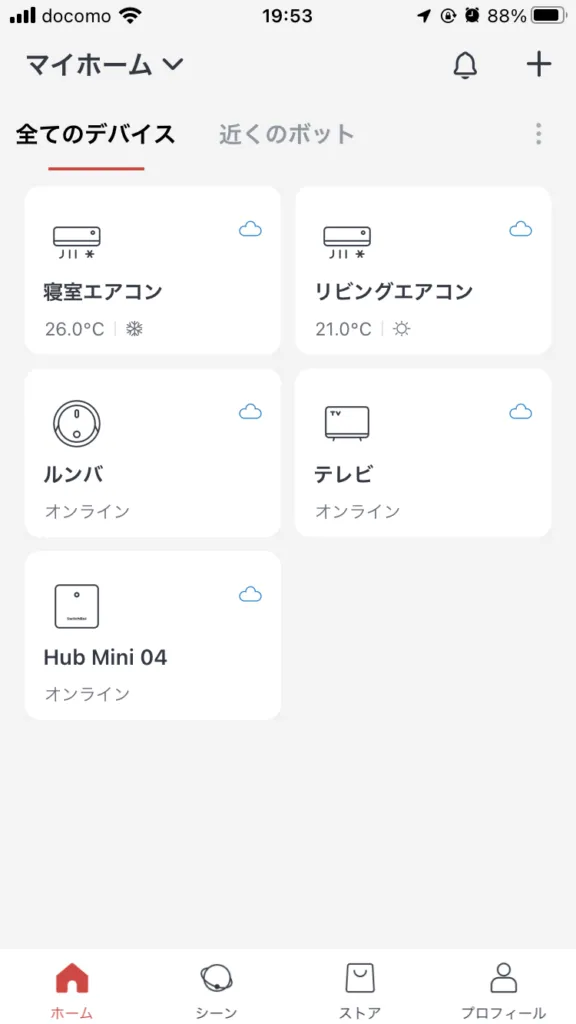
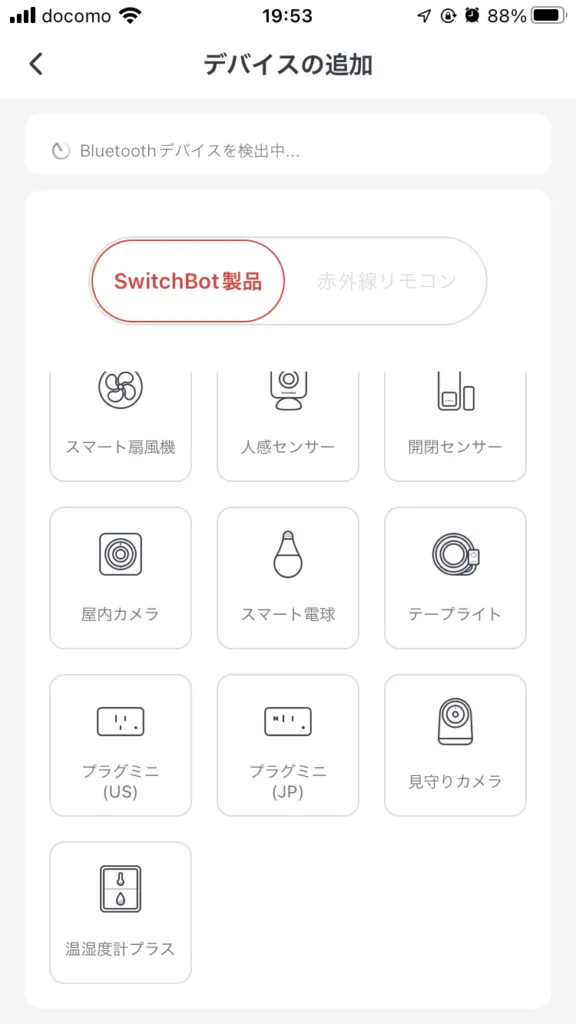
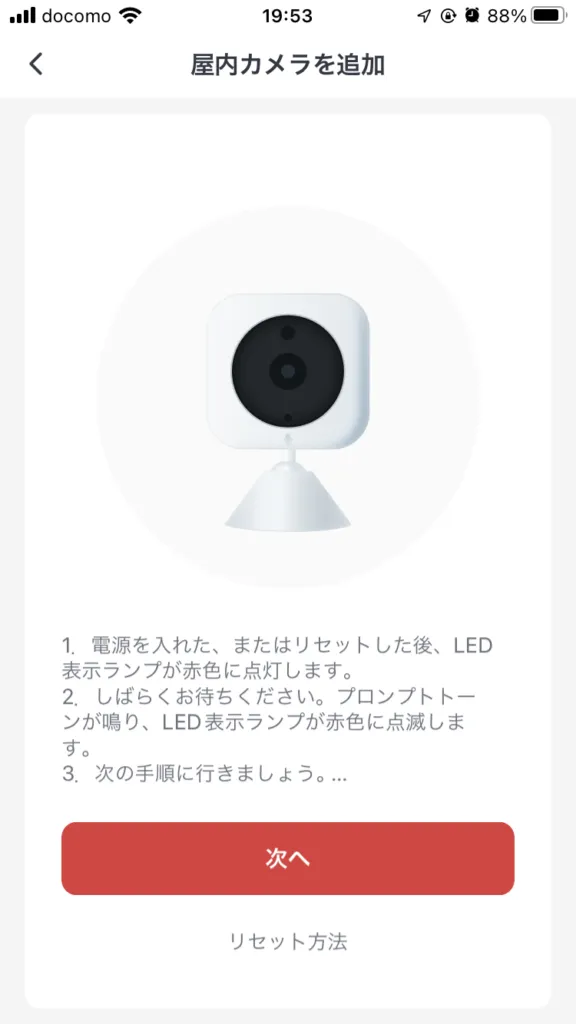
SwitchBotアプリ
SwitchBotカメラ Wifi設定
次に SwitchBotカメラ をWifiに接続させます。現在iPhoneが接続しているWifiのSSIDを自動入力してくれるみたいです。設定時に私のiPhoneは5GHz帯のSSIDに接続していました。
どうやら SwitchBotカメラ は2.4GHz帯のネットワークでしか使用できないみたいです。SSIDを2.4GHz帯の値に書き換えて、パスワードを入力しましたが何度やってもエラーが出て失敗します。
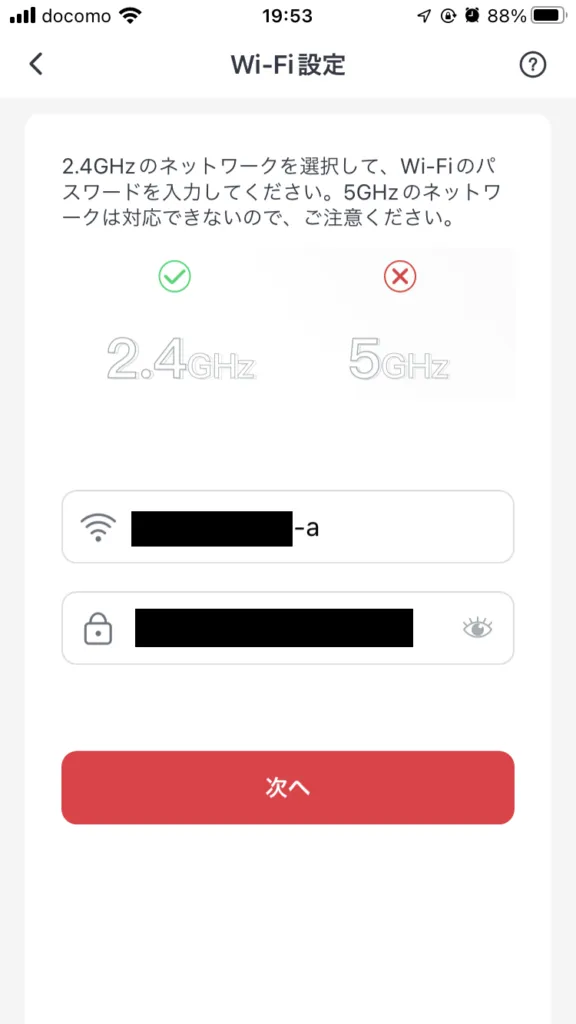
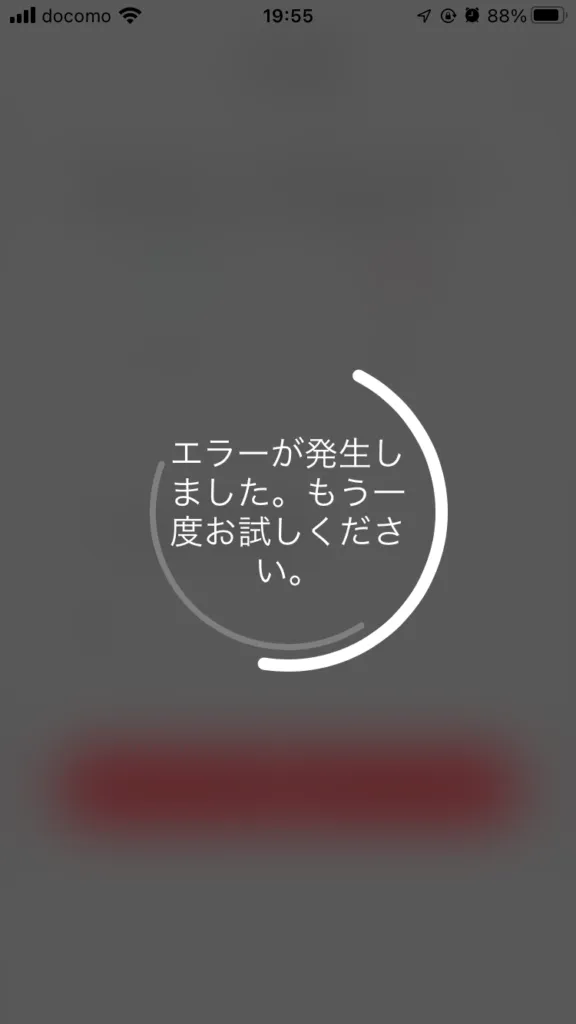
Wifiセットアップ
SwitchBotカメラ Wifi設定失敗の原因
どうやら**==iPhoneのWifiのSSIDとSwitchBotカメラのWifiのSSIDが同じでないとエラーが発生==**するようです。iPhoneのWifiの接続先を2.4GHz帯のSSIDに接続しなおして再度設定すると成功しました。
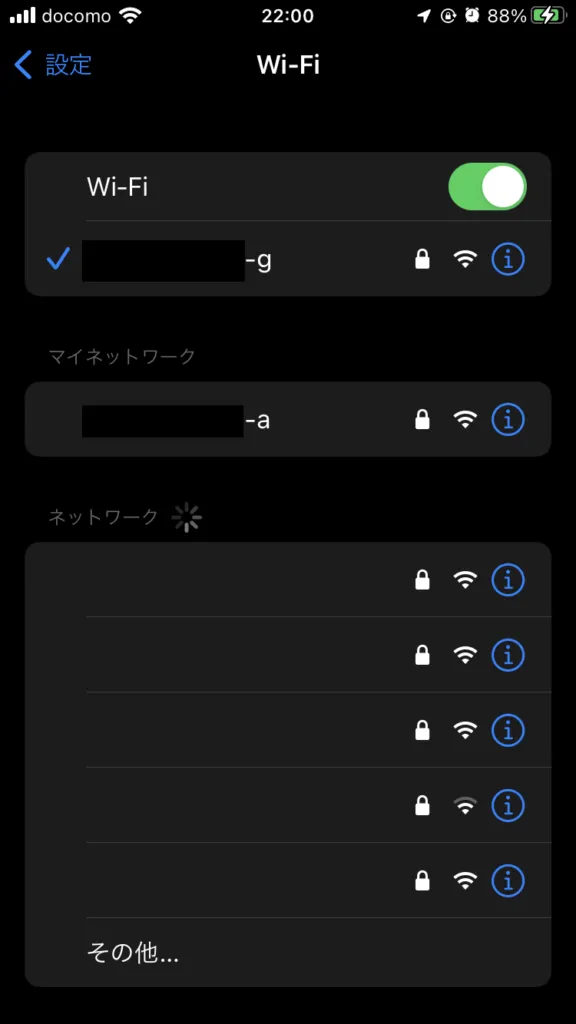
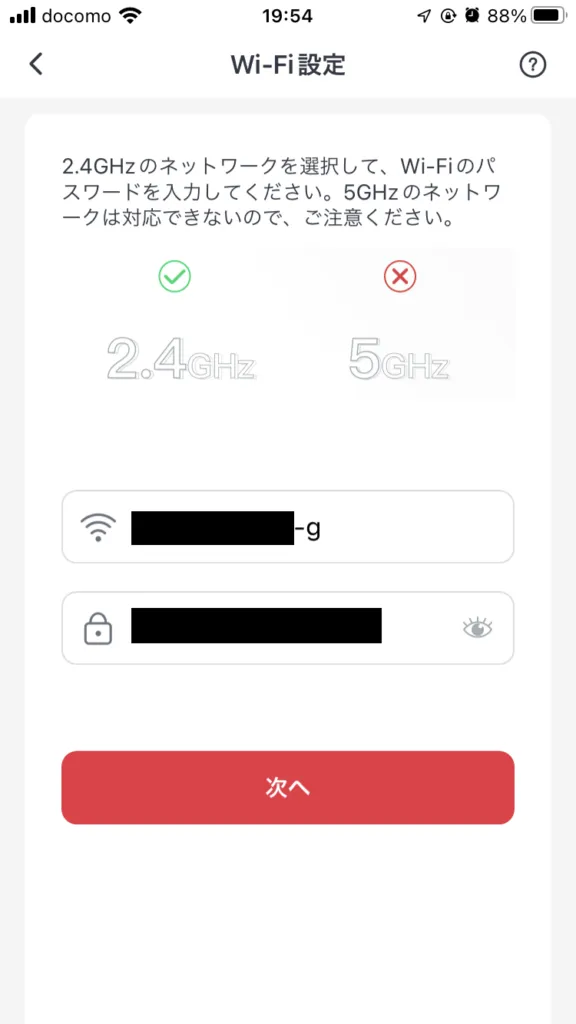
QRコードを SwitchBotカメラ に読み込ませる
SwitchBotアプリにQRコードが表示されるので、SwitchBotカメラ にQRコードを近づけて読み込ませましょう。読み取りに成功したら音がなり、画面が変わります。名称に入力した値は、アレクサに話しかけるときに使います。
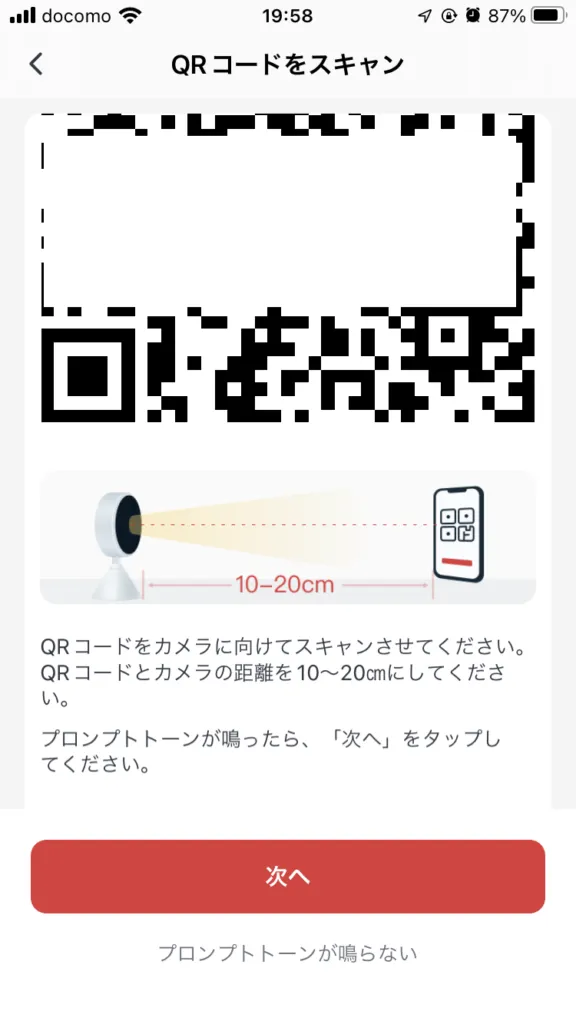
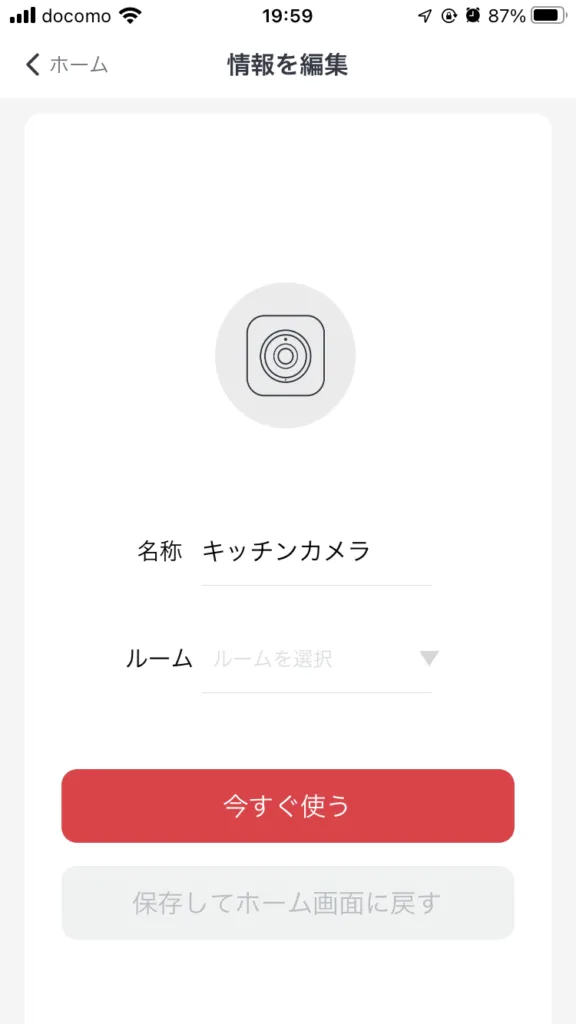
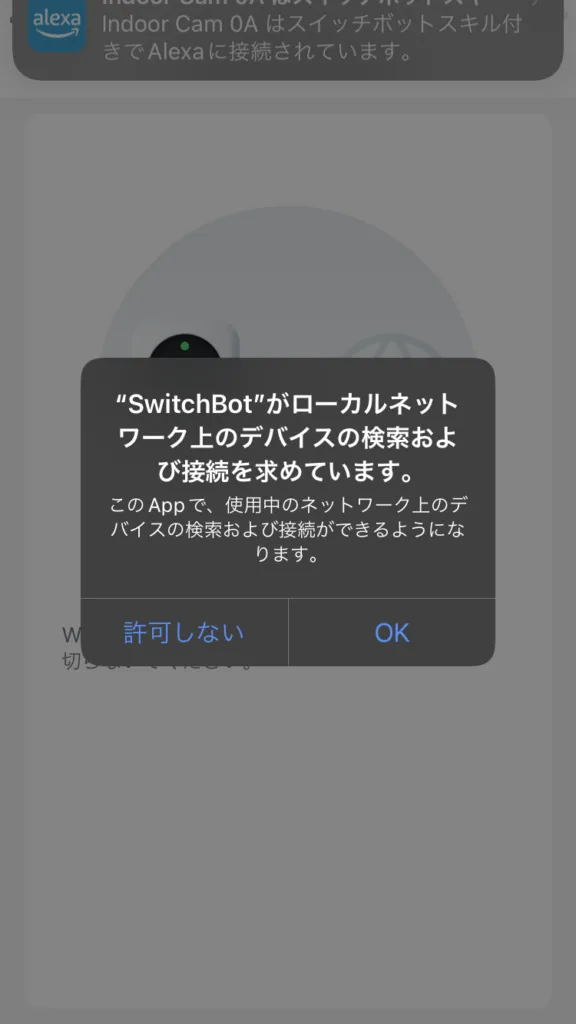
セットアップ完了
以上でセットアップ完了です!!ちょっと詰まったとこもありましたが、スイスイ進めました。
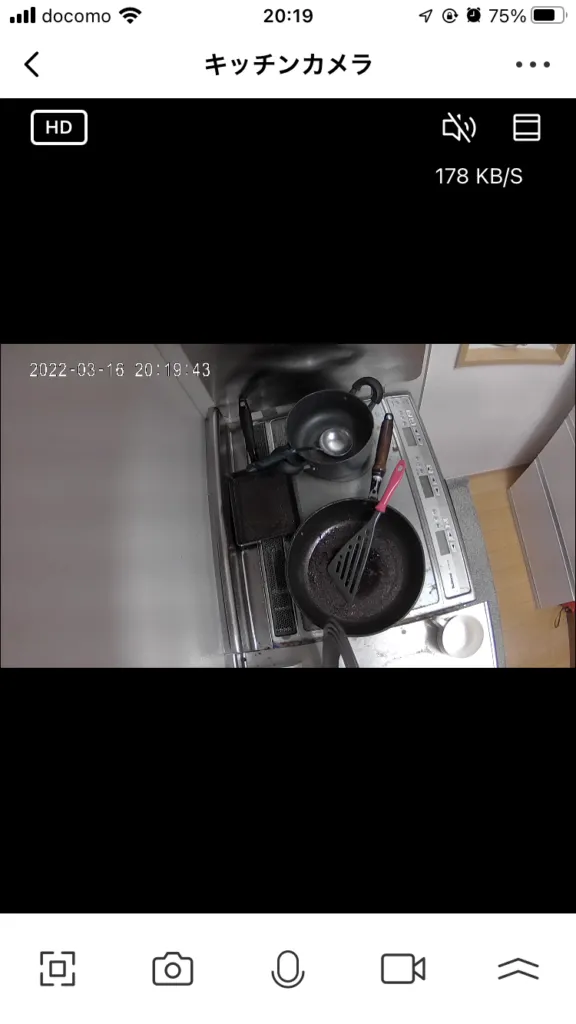
台座は磁石がついているのでキッチンの換気扇にうまく取り付けできました。
SwitchBotアプリから SwitchBotカメラ の映像を撮影したのがこちら。
画像じゃわかりずらいかもしれませんが、結構画質いいです!!
これで鍋が沸騰しているかちょこちょこ見に行かなくても済みそうです!!!
この記事以外にもマイコンとかの記事をゆる~く書いてるのでよかったら見てください。